Showing posts with label Linux Software. Show all posts

Cara Membuat Bootable USB Drive Linux


Sama seperti OS Windows, OS Linux juga bisa diinstall melalui bootable flashdisk. Caranya yaitu dengan menggunakan sebuah aplikasi yang bernama UNetbootin.
UNetbootin (Universal Netboot Installer) adalah sebuah aplikasi yang bisa digunakan untuk membuat Live USB tanpa menggunakan CD.
Tanpa panjang lebar berikut akan admin Aris bagikan cara menggunakan UNetbootin:
1. Download terlebih dahulu UNetbootin di bawah ini.
2. Sebaiknya Anda sudah memiliki ISO Linux yang ingin diinstall, apabila tidak maka pastikan komputer Anda terkoneksi ke internet untuk mendownload ISO Linux yang diinginkan.
ScreenShot UNetbootin
3. Setelah Anda memiliki ISO Linux yang diinginkan, maka langkah berikutnya cari di mana Anda meletakkan ISO yang telah didownload dengan cara klik "Diskimage" > ISO > Select disk image file.

4. Pada bagian "Type" pilih "Kotak pemuat USB" dan pada bagian "Drive" pilih di mana lokasi flashdisk Anda berada dan selanjutnya klik OK.
5. Tunggu proses pembuatan bootable USB hingga selesai, biasanya memakan waktu 5-10 menit tergantung besarnya ukuran file ISO Anda.

6. Setelah selesai, maka langkah berikutnya klik Reboot.
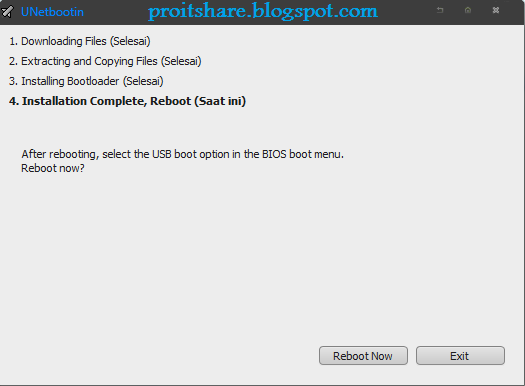
7. Setelah reboot selanjutnya tekan F2 / F10 / Delete untuk Masuk ke BIOS dan ubah boot priority menjadi USB Flashdisk Anda.
Sekarang Anda bisa menginstall Linux menggunakan Flashdisk dan Selamat Mencoba.
Read more

Cara Menjalankan File Berekstensi Windows di Linux


Bagi sobat I.T. yang baru pertama kali menginstall salah satu dari distro OS Linux pasti kebingungan bagaimana caranya menjalankan file yang berekstensi Windows seperti *.exe di Linux. Tapi sobat I.T. tidak perlu bingung sebab masalah tersebut bisa diatasi dengan sebuah software yang bernama Wine.
Wine merupakan software yang digunakan untuk menjalankan beberapa program Windows di Linux, tapi yang perlu diingat bahwa tidak semua program dapat berjalan dengan Wine, ada yang bisa berjalan dengan sukses dan ada yang tidak.
Untuk menginstall Wine ada 2 cara:
1. Cara Online
    1. Buka Terminal (ctrl+alt+t)
    2. Ketikkan perintah sudo add-apt-repository ppa:ubuntu-wine/ppa
    3. Tunggu sebentar setelah itu tekan Enter
    4. Selanjutnya ketikkan perintah sudo apt-get update
    5. Tunggu sampai prosesnya selesai
    6. Setelah selesai, maka selanjutnya ketikkan perintah sudo apt-get install wine1.3
    7. Tunggu sampai proses penginstallan selesai

2. Cara Offline
    1. Sediakan sebuah komputer yang memiliki koneksi internet
    2. Selanjutnya buka website http://repo.ugm.ac.id/apt-web/
        1) Base Distribution = Pilih versi yang sesuai dengan Linux Sobat I.T
        2) Mirror = Bebas memilih yang mana
        3) Packages = Ketikkan wine
    3. Klik submit
    4. Download semua file satu per satu
    5. Kumpulkan semua file dalam satu folder dan pindahkan ke directory /home (supaya mudah)
    6. Selanjutnya masuk ke OS Ubuntu dan ketikkan perintah
        $ cd wine
        $ sudo dpkg -i *.deb

    7. Tunggu proses selesai dan setelah itu Wine siap digunakan

Cara  menggunakan Wine sangat mudah, caranya pilih file yang berekstensi Windows dan setelah itu klik kanan dan pilih Open with 'wine Windows Program Loader'.
Read more

5 Antivirus Terbaik Untuk Ubuntu


Sebenarnya distro Linux Ubuntu sangat sulit terinfeksi virus, hal itu disebabkan karena adanya support/bantuan dari komunitas yang solid yang akan selalu mencari solusi untuk memberantas virus-virus baru yang akan menginfeksi Ubuntu sobat I.T. Biasanya apabila ada virus baru yang muncul maka pada hari itu juga anggota dari komunitas Ubuntu akan segera langsung menemukan cara mengatasinya.
Akan tetapi untuk berjaga-jaga agar si Ubuntu selalu aman dari ancaman infeksi virus, ada baiknya sobat I.T menginstall salah satu antivirus terbaik berikut:

1. ClamAV Antivirus

ClamAV Antivirus merupakan antivirus open source yang paling populer di kalangan pengguna Ubuntu dan Kubuntu. Tampilan GUInya disebut Clamtk.
Antivirus ini dapat didownload melalui software center atau dapat juga dengan cara mengetikkan perintah berikut di terminal:
$sudo apt-get install clamav clamtk

2. Free Avast Linux Home Edition
Free Avast Linux Home Edition merupakan antivirus versi gratis yang dimiliki oleh Avast. Antivirus ini memerlukan registrasi online dan sobat I.T. akan diberikan masa aktif selama 1 tahun.
Download aplikasinya di SINI dan registrasi di SINI.

3. AVG Antivirus
AVG Antivirus juga menyediakan Antivirus gratis untuk Linux yang telah didownload oleh penggunanya sebanyak 110 juta kali.
Download aplikasinya di SINI.
Sobat I.T. harus menjadi superuser apabila ingin menjalankan AVG, setelah itu ketikkan perintah berikut di terminal:
$sudo avggui

4. F-PROT Antivirus

F-PROT Antivirus dapat diinstall di semua distro Linux dan harus diinstall melalui file yang berekstensi '.tar'.
Download aplikasinya di SINI
Cara Penginstallan:
1. Extract .tar file
2. Buka terminal dan ubah lokasi drive ke lokasi hasil extract
3. Ketik sudo ./install dan selanjutnya ketik Y
4. Tekan Y apabila ada pilihan Y/N dan setelah itu tekan enter

5. Bitdefender
Cara Penginstallan:
1. Masuk ke System - Administration - Software Sources
2. Klik 'Other Software' / 'Third Party Software'
3. Klik Add dan masukkan http://download.bitdefender.com/repos/deb/ bitdefender non-free
4. Close dan tekan reload
5. Buka terminal dan ketikkan $wget http://download.bitdefender.com/repos/deb/bd.key.asc
$sudo apt-key add bd.key.asc


Untuk menginstall tampilan GUI ketikkan perintah $sudo apt-get install bitdefender-scanner-gui
Cara menjalankan Bitdefender: Applications ->System Tools -> BitDefender Scanner

Read more
Pro I.T. Share. Powered by Blogger.